

在前端开发中,熟练掌握 HTML 的常用标签及如何在本地打开 HTML 文件进行调试,是提升开发效率和网页质量的基石。本篇文章围绕HTML 常用标签全集展开,结合实际示例,系统讲解常用标签及其属性,并提供一个完整的本地打开 HTML 文件的教程,帮助你在没有部署服务器的场景下快速查看效果。
1. HTML 常用标签全集概览
1.1 基本结构标签
HTML 的基本结构标签决定了文档的骨架,、、、 等标签不可或缺,负责声明文档类型、元信息与可见内容的承载区域。
在实际页面中,常见的结构标签还包括 <header>、<nav>、<main>、<section>、<article>、<aside>、<footer>,用于构建语义化的布局结构,提升可读性与无障碍性。
<html lang="zh-CN">
<head><meta charset="UTF-8"><title>示例页面</title>
</head>
<body><header>头部区域</header><nav>导航区域</nav><main>主要内容</main><footer>底部信息</footer>
</body>
</html>
1.2 文本和标题标签
文本标签用于呈现段落、标题、强调等信息,<p>、<h1>~<h6>、<strong>、<em>、<code>等是日常使用的核心组合。
正确的层级结构可以提升SEO 与屏幕阅读器的可访问性,因此在设计页面时要尽量遵循从 h1 到 h6 的层级递进,避免跳级。
<h1>主标题</h1>
<p>这是一段文本,包含<strong>强调文本</strong>与<em>斜体文本</em>。</p>
<p>代码示例:<code>console.log("Hello");</code>。</p>
1.3 超链接、列表与表格
外部跳转应使用 <a href="">链接</a>,常见的属性有 href、target、rel、title,以实现打开方式与安全性控制。
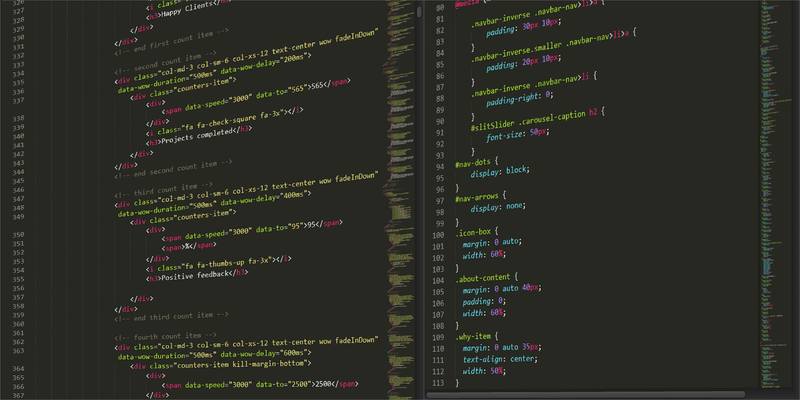
列表标签用于呈现结构化信息,<ul>、<ol>、<li>,表格标签用于数据呈现,<table>、<thead>、<tbody>、<tr>、<th>、<td>,都应该合理嵌套使用。
<a href="https://example.com" target="_blank" rel="noopener">示例链接</a>
<ul><li>第一项</li><li>第二项</li>
</ul>
<table><thead><tr><th>名称</th><th>值</th></tr></thead><tbody><tr><td>示例</td><td>123</td></tr></tbody>
</table>
2. 常用文本标签与排版要点
2.1 段落、标题及文本格式化
段落标签 <p> 用于独立文本块,避免被同一段落内的其他元素打断;标题标签 <h1>~<h6> 有助于建立信息层级。
文本格式化标签如 <strong>、<em>、<mark>、<code>,分别表示加粗、强调、高亮与代码片段,提升可读性和语义性。
<h2>二级标题</h2>
<p>段落示例,其中包含<strong>重要信息</strong>与<em>强调文本</em>。</p>
<p>代码片段:<code>var a = 1;</code>。</p>
2.2 内联元素与文本语义
内联元素如 <span>、<a>、<img>(alt) 等,应该尽量在不打断段落的情况下使用;同时,替换非语义性元素为语义化标签,有助于搜索引擎和辅助技术理解页面内容。
对于图片应提供合适的 alt 属性,当图片无法加载时仍能描述内容,提升无障碍性与SEO 的可用性。
<p>这里有一个图片示例:<img src="logo.png" alt="站点标识"></p>3. 结构、语义与布局
3.1 语义化标签的重要性
语义化标签明确表达内容的含义,<main>、<section>、<article>、<aside>等标签不仅有助于屏幕阅读器,还可以提升网页的搜索可见性。
通过合理运用语义化标签,可以实现更清晰的文档结构,并促进前端框架的组件化开发与复用。
<main><article><h2>文章标题</h2><p>文章摘要。</p></article>
</main>
3.2 布局标签与分区设计
布局标签如 <div>、<section>、<header>、<footer>,用于分区与排版,但应尽量以语义化标签来替代过度依赖 <div>。
良好的布局还应考虑响应式设计,结合 媒体查询与 Flexbox/Grid 实现自适应布局。
<section><header>章节标题</header><p>该区域的内容文本。</p>
</section>
4. 多媒体与嵌入内容
4.1 媒体标签
HTML5 提供了 <img>、<video>、<audio> 等媒体标签,支持内置控件、占位符、以及替代文本以提升无障碍性。
对于视频与音频,使用 controls、autoplay、muted、loop 等属性搭配合理的 captions 与字幕,可以提升可用性与可访问性。
<video src="movie.mp4" controls width="600"></video>
<audio controls><source src="sound.mp3" type="audio/mpeg"></audio>
4.2 嵌入与画布
<iframe>、<embed>、<object> 提供外部内容嵌入能力,而 <canvas> 则用于绘制动态图形与游戏画面。
画布绘制应结合 JavaScript,确保替代文本与无障碍信息的提供,以免排斥部分用户。
<canvas id="myCanvas" width="300" height="150"></canvas>
<script>const c = document.getElementById('myCanvas');const ctx = c.getContext('2d');ctx.fillStyle = 'red';ctx.fillRect(10, 10, 100, 100);
</script>
5. 表单与输入控件
5.1 常用表单控件
表单与控件是交互入口,常用控件包括 <input>、<textarea>、<select>、<button>,配合 label、aria-label 提高可访问性。
不同类型的输入如 text、email、password、number、date、checkbox、radio、file、color、range,应结合验证与提示信息实现友好的用户体验。
<form><label for="name">姓名</label><input type="text" id="name" name="name" required><button type="submit">提交</button>
</form>
5.2 表单验证与可访问性
使用 HTML5 验证属性如 required、min、max、pattern,并在无障碍环境中提供清晰的错误信息。
增加可访问性可提高搜索引擎对页面内容的理解,例如通过 <label>、aria- 标签 明确控件含义与关系。
<input type="email" id="mail" name="mail" required aria-label="邮箱地址">
<span aria-live="polite" id="error">请填写有效的邮箱地址</span>
6. 本地打开 HTML 文件的完整教程
6.1 直接在浏览器中打开
最简单的方式是直接将 HTML 文件拖拽到浏览器窗口,或在地址栏输入file://路径打开本地文件。这种方式适合简单的静态页面快速查看。
为了确保相对路径资源正确加载,请将图片、样式表与脚本放置在同一目录结构中,避免跨目录引用问题。
若文件位于 C:\projects\test\index.html
在浏览器地址栏输入: file:///C:/projects/test/index.html
6.2 使用本地服务器快速本地预览
使用本地服务器可以模拟真实环境,解决跨域、路径解析等问题,推荐在开发阶段使用。
常用的快速方式包括 Python、Node.js 等工具,下面给出常见命令和步骤。
# Python 3.x
cd path/to/your/project
python -m http.server 8000
访问:http://localhost:8000/
// Node.js 环境
// 安装 http-server 全局包后使用
npm install -g http-server
cd path/to/your/project
http-server -p 8000
访问:http://localhost:8000/
- 安装 Live Server 插件
- 右键 index.html 选择 "Open with Live Server"
- 浏览器自动打开 http://127.0.0.1:5500/index.html(端口可能不同)
6.3 常见问题排错与优化要点
若遇到资源无法加载、路径错位或样式未应用,优先检查浏览器控制台错误信息,以及资源相对路径是否正确。
确保本地服务器的工作目录是项目根目录,避免对同名文件进行覆盖;若使用路由或前端打包工具,请参阅相应的文档配置。
# 常见错误排查清单
# 1) 404 未找到资源 -> 检查路径
# 2) CSS 不生效 -> 检查 link href 路径与 CSS 是否正确加载
# 3) JavaScript 报错 -> 打开控制台查看具体错误信息
通过以上本地打开 HTML 文件的完整教程,你可以在不上线的情况下快速调试页面结构、样式与交互行为,并为后续上线打下坚实基础。现在就把你最关心的标签集合应用到实际页面中,持续优化标签语义与可访问性,即可获得更好的开发效率与用户体验。
