

1. 快捷键总览
1.1 常用编辑快捷键
在 PyCharm 中,Ctrl/Cmd+Space 能触发智能代码补全,是提高编写速度的第一道防线。正确使用 它可以让你快速找到变量、函数和类的候选项,降低打字成本。
同样重要的是编辑区域的导航,Ctrl/Cmd+Left/Right 可以在单词之间跳转,Ctrl/Cmd+Backspace 删除上一整块单词,这些组合能让你保持编码节奏不中断。
日常的运行也离不开快捷键,Shift+F10 运行当前文件,Shift+F9 切换进入调试模式。掌握这两组键能让你快速定位问题源头而不离开编码界面。
def add(a, b):return a + bprint(add(2, 3))1.2 导航与选择快捷键
在大项目中,快速定位到定义与使用处极为关键,Ctrl/Cmd+Click 可以跳转到变量、函数、类的定义。此操作往往比逐层翻阅更高效。
如果需要快速扩展选中区域,Ctrl/Cmd+W 将逐步扩大选区,Ctrl/Cmd+Shift+W 则能回退选区,帮助你精准地对代码段进行重构或剪切。
全局搜索也是日常工作的重要环节,Ctrl/Cmd+Shift+N 或 Ctrl/Cmd+Shift+O 可以快速打开文件或符号,提升跨文件协作的效率。
1.3 运行与调试快捷键
调试时,F8 逐语句跳过、F7 进入函数内部,配合断点使用可以精准地控制执行路径。
在调试视图中,F9 继续运行到下一个断点,Alt+F9 将光标处的进程送到后台等待,便于你同时处理其他任务。
为了快速复现问题,Ctrl/Cmd+F8 可以切换断点的启用状态,Ctrl/Cmd+Shift+F9 重新启动调试会话,保持工作流的连贯性。
2. 代码导航与重构技巧
2.1 定位与搜索
高效定位源文件和符号,是提升开发效率的前提。使用 Ctrl/Cmd+N 快速打开类,Ctrl/Cmd+Shift+N 快速打开文件,Ctrl/Cmd+F 进行屏幕内搜索。
如果需要在整个项目中查找引用,Alt+Shift+F7 可以在引用处展开定位,帮助你理解代码的调用关系。
在搜索结果中,双击跳转 至目标代码,Ctrl/Cmd+Enter 切换到快速上下文信息,减少来回切换的负担。
2.2 代码引用与跳转
快速跳转到变量的定义、实现和使用点,Ctrl/Cmd+B(或 Ctrl/Cmd+Click)是最常用的手段。Ctrl/Cmd+Alt+B 切换到实现处,尤其在接口与实现分离的场景中非常实用。
查看符号的实现层次,Ctrl/Cmd+Alt+N 可以快速在内联模板、Lambda、生成代码间切换,保持对代码结构的清晰感。
对大型代码库而言,结构视图 与 文件结构 窗口的联动使用,可以帮助你在几秒内定位到目标文件或包。通过 Alt+1 打开项目结构树,提升浏览速度。
2.3 重构操作速记
重构是提升代码质量的重要环节,Ctrl/Cmd+T 打开重构菜单,提取方法、重命名、内联变量 等操作都在此列出。
在进行重构时,PyCharm 会执行全局静态分析,快速预览 结果,确保没有副作用。请注意,先审阅提示,再确认应用改动,以避免引入新的问题。
对于重复代码,提取变量/方法 可以显著提升可读性,确保你在项目中维护一致的编码风格。
3. 调试与性能优化
3.1 调试视图与断点
调试过程中,断点 是核心。你可以在行号区域点击添加断点,右键 还能设置条件断点,只有满足条件才中断执行。
在调试面板中,Variables 与 Watches 提供运行时数据的可视化,帮助你快速定位变量状态和异常传播路径。
要实现更细粒度的控制,使用 Log cat 能够将自定义日志输出到调试控制台,方便你复现问题场景。
def process(data):if data is None:return None# 关键变量需要关注result = data.get('value', 0)return result * 2# 调试时设置断点
if __name__ == "__main__":sample = {"value": 5}print(process(sample))
3.2 条件断点与日志输出
条件断点允许你仅在特定条件下中断执行,点击断点图标后设置条件,避免不必要的暂停。
结合日志输出,Log Message 功能可以将自定义信息随断点触发输出,帮助你在不停止整体流程的情况下追踪变量变化。
在复杂场景中,暂停策略 的选择很关键,优先考虑 仅在异常时中断,以降低对调试速度的影响。
3.3 性能分析与内存工具
性能分析是提升应用体验的重要环节。借助 Profiler 与 Memory 视图,你可以看到 CPU 与内存的热点位置,帮助你定位瓶颈。
对于 Python 项目,PyCharm 自带的覆盖率分析 能帮助你了解哪些代码被执行到、哪些未被覆盖,从而优化测试用例与实现逻辑。
在分析阶段,确保你已经设置了正确的 虚拟环境 与依赖版本,以获得准确的分析结果。
4. 配置与插件生态
4.1 主题与外观
好的主题能提升长时间编码的舒适度,Theme with high contrast、高对比度夜间模式 等选项有助于减少视觉疲劳。
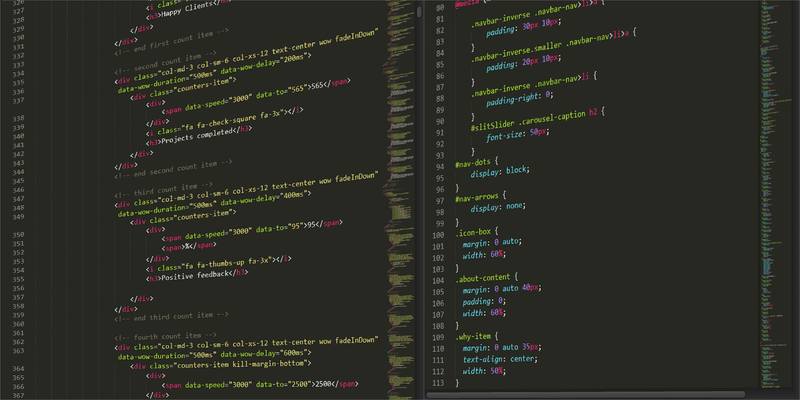
同时,字体选择也是关键,选择等宽字体并调整字号,使代码结构、缩进和对齐一目了然,避免错看符号。
在外观配置中,操作反馈音效 与 光标闪烁速度 也可以根据个人习惯进行微调,保持专注度。
4.2 插件管理与实用插件
插件生态是 PyCharm 的强大驱动。常用插件包括代码格式化、lint、美化、以及对特定框架的集成。通过 Settings/Preferences > Plugins 可以一键安装。
为了避免插件冲突,应尽量使用知名且活跃维护的插件,并定期清理不再使用的扩展,以维持 IDE 的响应速度。
在工作流中,使用 插件市场搜索,结合项目语言和框架的需求,选择性开启对你最有帮助的工具。
4.3 项目模板与版本控制集成
项目模板能快速为新项目建立合理的目录结构和默认配置,减少重复性工作。自定义模板 的使用能确保团队规范的一致性。
版本控制是协作的基石,PyCharm 提供 Git、Mercurial、SVN 等集成,通常通过 右上角的 VCS 菜单完成分支、合并、冲突解决等操作。
日常工作中,提交前检查/预览变更、代码审查注释 与 冲突标记解决 都能显著提升团队协作效率。
